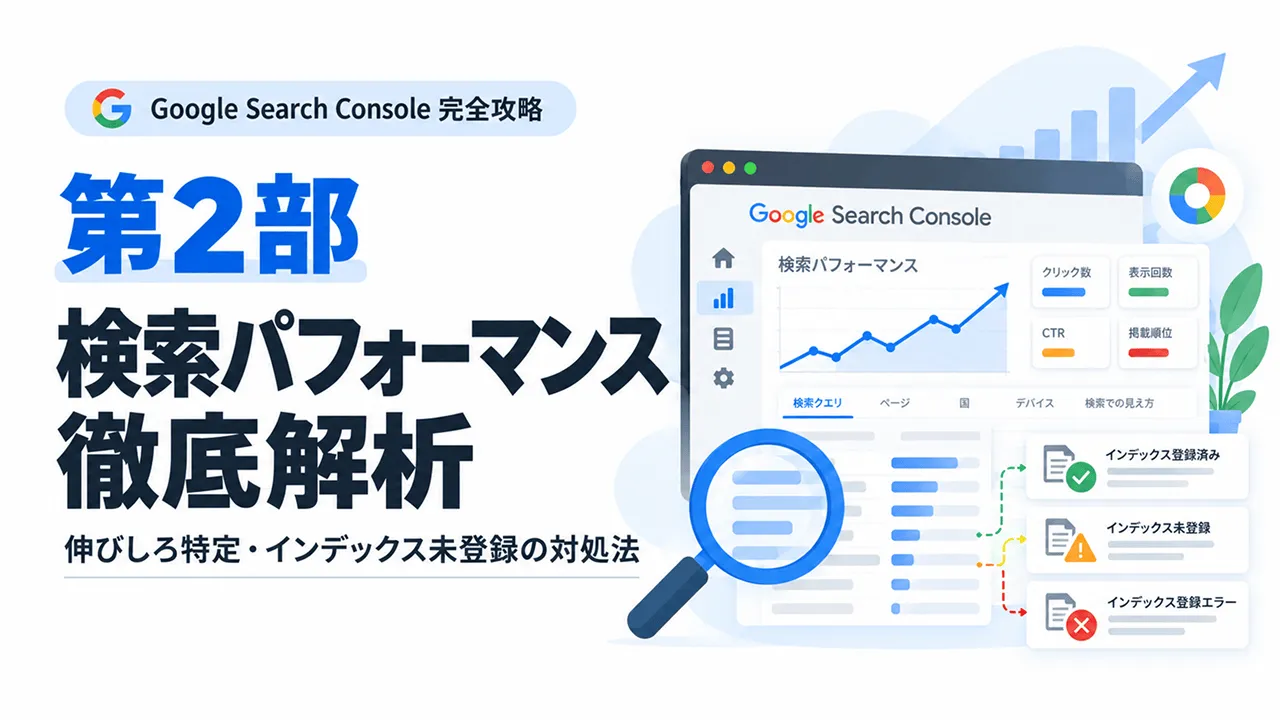
【Web担当者必読】Google Search Consoleの実践分析!検索順位の「伸びしろ」を見つける方法
- スキルアップ
- 2026/10/30
- 2026/10/11
「Google Search Console(サーチコンソール)の初期設定は完了したけれど、次に何をすればいいのか分からない」「数字を眺めているだけで、具体的な改善アクションに繋がっていない」
オウンドメディアやコーポレートサイトの運用において、このようなお悩みを抱えるWeb担当者様は少なくありません。
Search Consoleは導入するだけではアクセスを増やしてくれません。重要なのは、表示されるデータから「何が起きているのか」を読み解き、「どのページから優先してリライト(改善)すべきか」を判断する分析力です。
本記事では、Search Consoleのメイン機能である「検索パフォーマンス」の正しい見方と、マーケターが陥りやすい「平均掲載順位の罠」、そして最も効率よくアクセスを増やすための「伸びしろページ」の特定方法について解説します。
検索パフォーマンスの「4大指標」を正しく理解する
Search Consoleの「検索パフォーマンス」レポートには、自社サイトがGoogle検索でどのような結果を残したかを示す4つの重要な指標が表示されます。
まずはこれらの定義と関係性を正確に把握しましょう。
- 合計表示回数(Impressions)
Googleの検索結果画面に自社サイトのリンクが表示された回数です。ユーザーがスクロールして実際にリンクを目視していなくても、そのページが読み込まれた時点でカウントされる場合があります。 - 合計クリック数(Clicks)
検索結果に表示された自社サイトのリンクが、ユーザーにクリックされた回数です。 - 平均CTR(Click-Through Rate / クリック率)
「クリック数 ÷ 表示回数 × 100」で算出される割合です。検索結果において、自社サイトのタイトルや説明文がどれだけユーザーの関心を引き、クリックを誘発できたかを示します。 - 平均掲載順位(Average Position)
自社サイトのリンクが表示された際の順位の平均値です。
これらの指標は単独で見るのではなく、相互の関係性を読み解くことが重要です。例えば、「表示回数は多いのにCTRが極端に低い」場合、検索順位が低いか、あるいはタイトルがユーザーの検索意図(知りたいこと)と合致していない可能性が考えられます。
マーケターを狂わせる「平均掲載順位の罠」とは?
実務において最も注意すべきなのが、「平均掲載順位」の数字をそのまま真に受けてしまうことです。
例えば、ある記事が重要なキーワードで「3位(表示回数3,000回)」を獲得しているとします。しかし、同じ記事が検索需要の少ない多数の関連キーワードで「90位(表示回数100回)」として表示されていた場合、これらが平均化されて算出されます。
その結果、Search Console上の平均掲載順位は「40位台」といった低い数値として表示されることがあります。
この数字だけを見て「この記事は成果が出ていないから大幅に書き直そう」と判断してしまうと、すでに3位を獲得している重要キーワードからの集客まで失ってしまう恐れがあります。
平均掲載順位はあくまで全体の傾向を示す目安です。
改善対象を決める際は、必ず「ページ」タブで特定のURLに絞り込んだ上で、「クエリ(検索キーワード)」ごとの順位と表示回数を確認する手順を徹底してください。
アクセス増加の最短ルート「伸びしろページ」の特定手順
アクセス数を効率よく増やすためには、新しい記事をゼロから書くよりも、すでにGoogleから一定の評価を得ている「既存記事のリライト(加筆・修正)」が有効なケースが多くあります。
特に改善の優先度が高いのが、掲載順位が「おおむね5位〜20位」に位置しているページです。
これらのページはすでに検索結果に露出しており、検索意図を満たすための「あと一歩」の改善で上位(トップ3)に浮上し、アクセス数が跳ね上がる可能性(伸びしろ)を秘めています。
Search Consoleを使って「伸びしろページ」を特定する基本手順は以下の通りです。
1. 「検索パフォーマンス」を開き、期間を「過去28日間」または「過去3ヶ月間」に設定します。
2. 4つの指標(クリック数、表示回数、CTR、平均掲載順位)をすべて表示させた状態で、「ページ」タブを開きます。
3. 一覧を「表示回数」の多い順(降順)に並び替えます。
4. 一定の表示回数があり、かつ平均掲載順位がおおむね5位〜20位の間にあるURLを探します。
対象のURLを見つけたらクリックして絞り込み、「クエリ」タブに切り替えます。ここで、そのページが「どのようなキーワードで表示されているか」を確認します。
もし、執筆時には想定していなかったキーワードで多く表示されており、かつCTRが低い場合は、記事のタイトルや説明文(メタディスクリプション)が検索ユーザーの意図とズレている証拠です。
ユーザーが求めている「手順」や「比較」「解決策」などが伝わるよう、タイトルを見直すだけでもCTRの改善が期待できます。
インデックス未登録エラーへの冷静な対処法
Search Consoleの「ページ」レポートを開くと、「インデックス未登録(Googleの検索データベースに登録されていない)」のURLが多数表示され、不安になるかもしれません。
特に「クロール済み - インデックス未登録」や「検出 - インデックス未登録」というステータスは頻繁に発生します。しかし、これらはすべてが「修正すべきエラー」というわけではありません。
- 不要なページではないか確認する
古い一覧ページや、検索結果に出す必要のないアーカイブページであれば、未登録のままでも問題ありません。 - 内容の重複や薄さを見直す
重要な記事が未登録になっている場合、サイト内に似た内容の記事が存在して評価が分散していないか、あるいは検索ユーザーの疑問に答える十分な情報(検索意図への適合)が含まれているかを見直します。
Googleはサイト内の内部リンクを辿ってページを発見します。
重要な記事が未登録になっている場合は、関連する他の記事から自然な形でリンク(導線)を設置することも、クローラーの巡回を助ける有効な手段となります。
まとめと本編(完全攻略マニュアル)へのご案内
Google Search Consoleのデータは、サイトの現状を把握するための「健康診断の数値」です。
数字を見て一喜一憂するのではなく、「なぜこの数字になっているのか」「ユーザーは本当は何を知りたくて検索しているのか」を深掘りすることが、Webサイト改善の第一歩となります。
- 4大指標を正しく理解し、平均順位の罠に注意する
- 表示回数が多く、順位が5位〜20位の「伸びしろページ」を優先的にリライトする
- タイトルが検索意図と合致しているか確認する
- インデックス未登録は、ページの重要度や内容を見直して対処する
これらの分析手順や、URL検査ツールを使ったレンダリング確認、具体的なコンテンツの加筆手法については、以下の【本編記事(完全攻略マニュアル 第2部)】にて詳細に解説しています。
データに基づいた確実なSEO改善を進めたいWeb担当者様は、ぜひ続けてご覧ください。