Webサイトの画像を手軽に軽量化|無料のWebP一括変換ツール「TOOLS」
- テクノロジー
- 2026/10/27
- 2026/10/26
WebサイトやWordPressを運営していると、アイキャッチ画像や商品写真、記事内画像など、さまざまな画像を扱います。
画像はサイトを分かりやすく見せるために欠かせませんが、ファイル容量が大きすぎると、ページの読み込みに影響する場合があります。
そこで活用したい画像形式のひとつが「WebP(ウェッピー)」です。
WebPとは?
WebPは、JPEGやPNGなどと同じ画像ファイル形式のひとつです。
画像の内容によっては、見た目の品質をできるだけ維持しながらファイルサイズを小さくできるため、Webサイトで使用する画像形式として広く利用されています。
特に、多くの画像を掲載するブログやオウンドメディア、商品写真を使用するWebサイトでは、画像容量を見直すことがサイト運用のひとつのポイントになります。
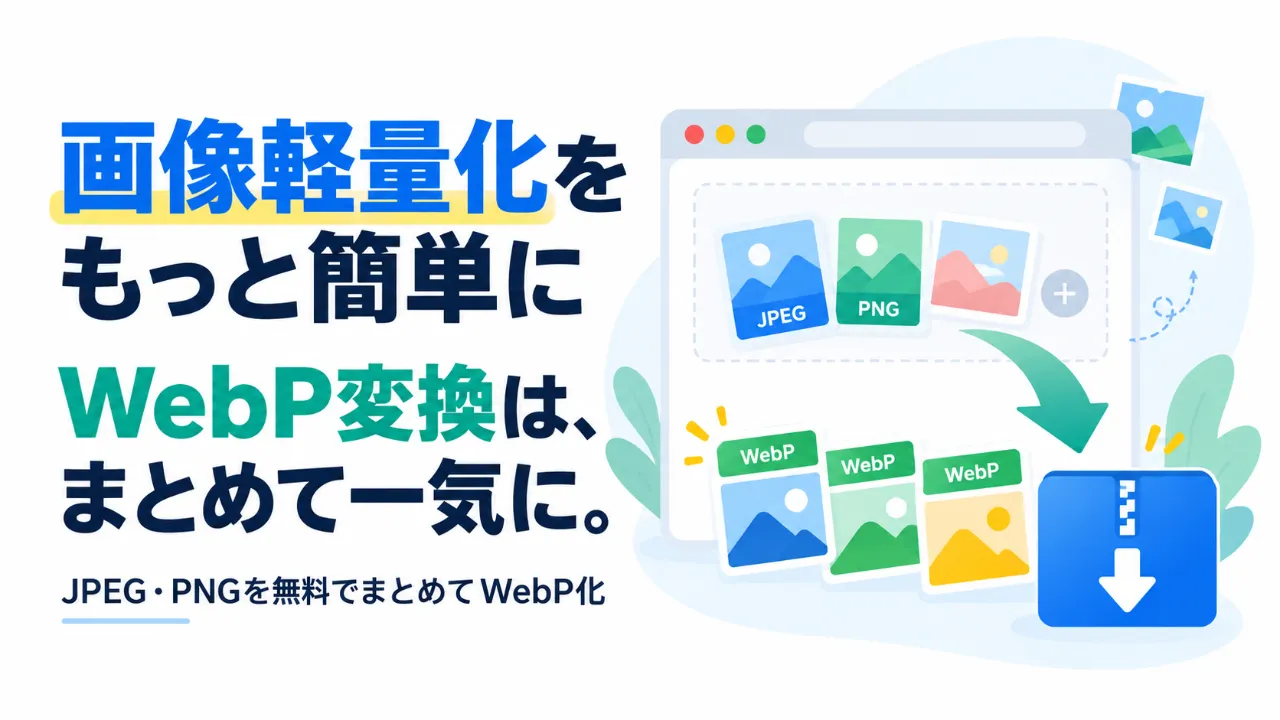
複数画像をまとめてWebPへ変換できる「TOOLS」
弊社では、JPEG・PNG・GIF画像をブラウザ上でWebPへ変換できる無料ツール「TOOLS」を公開しています。
専用の画像編集ソフトを用意する必要はありません。
- 複数の画像をまとめて追加
- ブラウザ上でWebPへ変換
- 変換した画像を個別またはまとめて保存
- 無料で利用可能
ブログ記事に使う画像を何枚も用意するときや、Webサイトへアップロードする画像をまとめて整理したいときなど、日常的なWeb更新作業を少しでも簡単にするためのツールです。
無料のWebP一括変換ツール

WordPressで使う画像の準備にも
現在のWordPressではWebP画像を扱えるため、変換した画像をメディアライブラリへアップロードして記事や固定ページで利用できます。
ただし、画像をWebPへ変換すれば必ずサイトが高速になるわけではありません。
実際の表示速度には、画像の縦横サイズ、サーバー環境、CSSやJavaScriptの読み込みなど、さまざまな要素が関係します。
そのため、WebPは「画像を適切に扱うための選択肢のひとつ」として活用することが大切です。
WebPへの変換方法を詳しく知りたい方へ
弊社が運営するメディアでは、TOOLSを使ってJPEG・PNG画像をWebPへ一括変換する具体的な手順を詳しく紹介しています。
記事では、以下の内容を解説しています。
- 画像をまとめて追加する方法
- WebPへ変換する手順
- 変換した画像をダウンロードする方法
- WebPを利用するメリットと注意点
- WordPressでWebPを利用する際のポイント
- PageSpeed Insightsとの関係
実際にWebPを使ってみたい方や、WordPressサイトの画像容量を見直したい方は、詳しい解説記事をご覧ください。
WebP変換の詳しい使い方↓