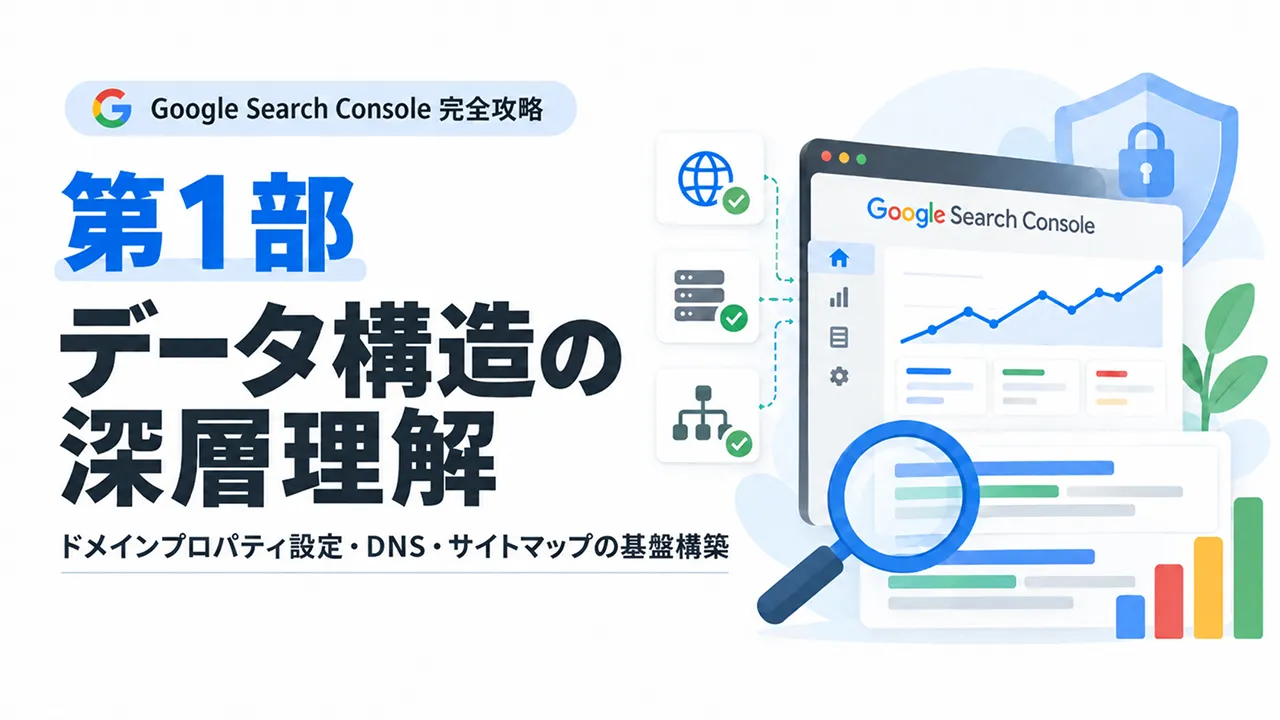
【Web担当者必読】Google Search Consoleとは?GA4との違いや初期設定・サイトマップの基本を解説
- スキルアップ
- 2026/10/26
- 2026/10/11
企業のWebサイトやオウンドメディアを運用する中で、「記事を更新しているのに検索からのアクセスが伸びない」「自社サイトがGoogleに正しく評価されているか分からない」とお悩みのWeb担当者様は多いのではないでしょうか。
SEO対策(検索エンジン最適化)において重要なのは、勘や感覚に頼った施策ではなく、Googleの検索エンジンが自社サイトをどのように認識・評価しているかという一次データを正確に把握することです。
その中心的なデータソースとなるのが、Googleが提供する無料ツール「Google Search Console(グーグル・サーチコンソール)」です。
本記事では、Google Search Consoleの基本的な役割から、Google Analytics(GA4)との違い、失敗しない初期設定、そして検索エンジンの巡回をサポートする基本施策について分かりやすく解説します。
Google Analytics(GA4)との違いとSearch Consoleの役割
Webアクセス解析を行う際、GA4とSearch Consoleのどちらを確認すべきか迷うケースが見られます。
この2つのツールは役割が異なり、分析するユーザーの行動フェーズによって使い分けます。
- Google Analytics(GA4)
ユーザーが「サイトに訪問した後」の行動(閲覧ページ、滞在時間、問い合わせや購入などのキーイベント)を計測する訪問後解析ツール。 - Google Search Console
ユーザーが「サイトに訪問する前」の検索結果画面での動き(検索クエリ、表示回数、クリック数、掲載順位)や、サイトの技術的状態を確認する訪問前解析ツール。
例えば、アクセス数が減少している原因を探る際、「検索順位が下がり表示回数が減ったのか(Search Consoleの領域)」、それとも「サイト訪問後の離脱が増えたのか(GA4の領域)」を切り分けるために、両ツールのデータが必要となります。
また、GA4とSearch Consoleを連携させることで、Search Consoleの検索クエリ情報をGA4側で確認することも可能です。
検索エンジンがWebページを表示する仕組みとツールの位置づけ
Google公式ドキュメントでは、検索の仕組みを大きく以下の3つのステージに分けて説明しています。
1. クロール(Crawling)
クローラーと呼ばれる自動巡回プログラムがWeb上のURLを発見・巡回し、ページのデータを取得する段階。
2. インデックス登録(Indexing)
取得したテキスト、画像、HTML構造などを解析し、データベースに保存・整理する段階。
3. 検索結果の表示(Serving search results)
ユーザーの検索クエリに対して、関連性や有用性を考慮して最適な順番で検索結果(SERP)を表示する段階。
Search Consoleは、この「クロール」や「インデックス登録」の段階で起きている問題やエラーを確認し、修正後にGoogleへ再クロールやインデックス登録を「リクエスト(依頼・ヒントの提供)」するための管理ツールです。
リクエストはGoogleに対する通知であり、即時登録を保証する「修正命令」ではありませんが、サイトの技術的健康状態を維持するために不可欠な存在です。
サイト全体を把握する初期設定(ドメインプロパティとDNS認証)
Search Consoleを導入する際、最初のステップとなるのがサイトの所有権確認と「プロパティ」の登録です。
画面には「ドメインプロパティ」と「URLプレフィックス」の2つの選択肢が表示されます。
ドメインプロパティとURLプレフィックスの違い
- URLプレフィックス
https://example.com/ や特定のディレクトリのみを限定して確認する方式。指定範囲外の別サブドメインや別プロトコルは含まれません。 - ドメインプロパティ
example.com というドメイン傘下に存在するすべてのプロトコル(http / https)やサブドメイン(wwwあり/なし、sub.example.com等)を一括して統合管理する方式。
サイト全体のパフォーマンスを包括的に把握したい一般的な運用においては、「ドメインプロパティ」での登録が推奨されます。
DNS設定における重要ポイント
ドメインプロパティの所有権を確認するためには、ドメインのDNS(ドメイン・ネーム・システム)サーバーに検証用のTXTレコードを追加します。
実務で最も間違いやすいのは、「ドメインを購入した会社」ではなく、「現在そのドメインのネームサーバー(権威DNS)を実際に管理しているサービス側」にレコードを追加しなければならないという点です。
例えば、ドメインを「お名前.com」で購入していても、ネームサーバーを「エックスサーバー」に指定して運用している場合は、エックスサーバーの管理画面(サーバーパネル)からDNSレコードの追加を行います。
設定後、DNS情報の反映(キャッシュやTTLの影響)に数分から1〜2日程度かかる場合があるため、エラーが出た際は少し時間を空けて確認をやり直すのが確実です。
安全なチーム運用を支える権限管理
初期設定が完了したら、社内メンバーや外部パートナーに対して適切なアクセスコントロールを行います。
設定画面の「ユーザーと権限」から、以下の区分に応じてアカウントを追加します。
- 所有者(オーナー)
全データの閲覧・設定変更・ユーザー管理など全権限を持つ区分。社内の責任者のみ(1〜2名)に限定して保持するのが安全です。 - フルユーザー
ほぼすべてのレポート閲覧、URL検査、インデックスリクエスト、サイトマップ管理が可能。運用担当者や依頼先のWeb制作会社・コンサルタントに付与します。 - 制限付きユーザー
レポートの閲覧など限定的な機能のみ利用可能。データ分析のみを行うパートナーやライターに適しています。
Search Console導入&初期設定のセルフチェックリスト
自社サイトのSearch Console設定が正しく行われているか、以下のチェックリストで確認してみましょう。
| チェック項目 | 確認内容とポイント | 推奨される状態・対応 |
|---|---|---|
| プロパティタイプ | サイト全体のデータを一括で統合測定できているか。 | 特別な理由がない限り「ドメインプロパティ」で登録・運用する。 |
| DNSレコード設定 | 実際のネームサーバー管理元にTXTレコードが追加されているか。 | 現在有効なサーバー(エックスサーバーやConoHa等)のDNS設定から追加を行う。 |
| 権限管理 | 最高権限(所有者)が自社アカウントで厳重に管理されているか。 | 「所有者」は社内限定とし、外部パートナーには「フルユーザー」等を付与する。 |
| サイトマップ送信 | インデックス登録させたい正規URLの一覧がGoogleへ送信されているか。 | sitemap.xml(必要に応じてRSS/Atom)を送信し、正常に処理されているか確認する。 |
| データ確認準備 | プライバシー保護による一部クエリの匿名化等を理解できているか。 | 表示制限を理解した上で、検索パフォーマンス画面で主要な流入クエリを分析する。 |
クローラーの巡回を助けるサイトマップ設定の基本
サイトマップ機能は、Googleに対して自社サイトの重要なURLを知らせる道案内(案内図)です。
- XMLサイトマップ(sitemap.xml)
サイト内に存在する主要な正規URLの一覧や更新情報を掲載するファイル。 - RSS/Atomフィード
直近で公開・更新された最新のURL情報を伝える補助的なファイル。
これらを送信することで、Googleが効率よくURLを発見するためのサポートができます。
運用の注意点として、noindex タグを付与したページや、他URLへ301リダイレクトしているページ、内容の薄いタグアーカイブページなどをサイトマップに大量に含めないよう整理することが大切です。検索結果に掲載したい重要なコンテンツ(投稿記事や主要固定ページ)を中心にサイトマップを構成することが、管理の簡略化と健全なサイト運用につながります。
まとめと本編(完全攻略マニュアル)へのご案内
Google Search Consoleは、検索エンジンと自社サイトを正しくつなぎ、SEO施策の精度を高めるために欠かせない一次データ源です。
まずはサイト全体をカバーできるプロパティを正しく設定し、エラーのない技術的土台を整えることから始めましょう。
初期設定とサイトマップの整備が完了した後は、より実践的なアクセス改善のステップへと進みます。
・検索パフォーマンス画面の「平均順位の罠」を見抜き、真の課題クエリを特定する方法
・掲載順位5位〜20位の「伸びしろページ」を集中的にリライトして上位へ押し上げる改善手順
・「クロール済み - インデックス未登録」などの未登録エラーが発生する原因と具体的な対策
これらのデータ活用手順や具体的なリライトノウハウについては、以下の【本編記事(完全攻略マニュアル)】にて詳細に解説しています。
自社サイトの検索流入を本格的に伸ばしたい方は、ぜひ続けてご覧ください。