
WebサイトのCSSを手軽に軽量化|無料のCSS圧縮・展開ツール「TOOLS」
- テクノロジー
- 2026/11/4
- 2026/10/28
Webサイトを長く運用していると、機能追加やデザイン変更によってCSSの記述量が増え、ファイルサイズも少しずつ大きくなっていきます。
CSSには、コードを読みやすくするための改行や空白、コメントなども含まれています。
これらを整理してファイルサイズを小さくする方法のひとつが「CSSの圧縮(Minify)」です。
ただし、CSSを手作業で一行ずつ整理する必要はありません。
弊社では、ブラウザ上でCSSの圧縮と展開ができる無料ツール「TOOLS」を公開しています。
CSS圧縮(Minify)とは?
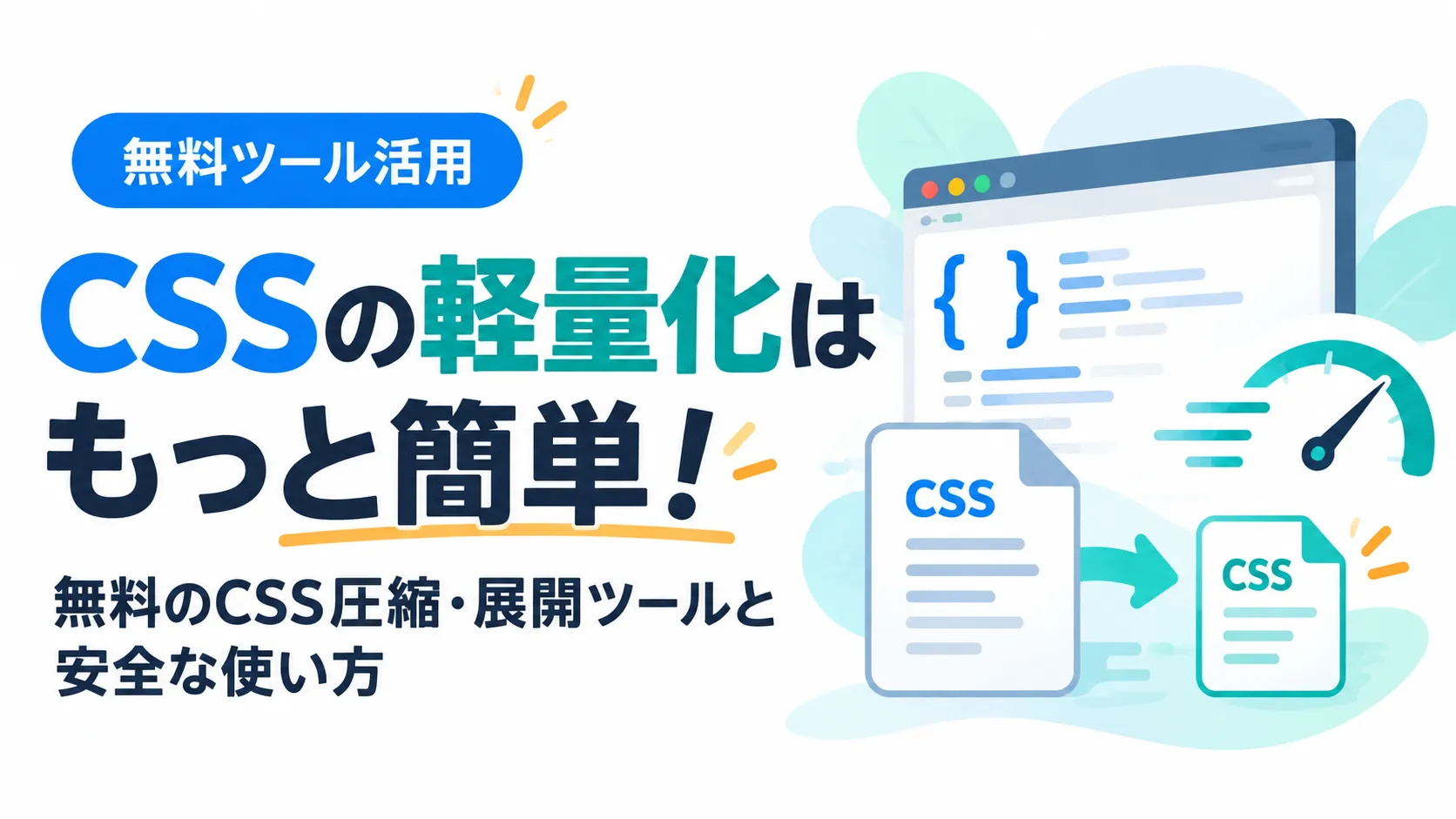
CSS圧縮とは、Webページのデザイン指定そのものをできるだけ変えずに、不要な改行や空白などを整理してコードをコンパクトにする処理です。
例えば、編集しやすいように複数行で記述されたCSSを、配信用として短くまとめることで、ファイル容量を削減できる場合があります。
ただし、元のCSSがすでに最適化されている場合や、サーバー側でGzip・Brotliなどの転送圧縮が行われている場合には、実際の通信量への効果が小さいこともあります。
CSS圧縮だけでWebサイトが大幅に高速化するわけではなく、サイト軽量化のための方法のひとつとして考えることが大切です。
CSSをブラウザで圧縮・展開できる無料ツール「TOOLS」
弊社が公開している「TOOLS」のCSS圧縮・展開ツールでは、CSSコードを入力するだけで圧縮や整形を行えます。
専用ソフトや開発環境を用意する必要はありません。
主な機能は以下のとおりです。
- CSSの余分な改行や空白などを整理して圧縮
- 1行にまとめられたCSSを読みやすい形式へ展開
- 変換後のコードをコピーして利用
- ブラウザから無料で利用可能
ちょっとしたCSSの軽量化だけでなく、既存サイトや引き継いだWebサイトの圧縮済みCSSを確認したい場合にも活用できます。
WordPressのCSSを圧縮するときは注意が必要
WordPressサイトでもCSSの圧縮は利用できますが、既存ファイルをそのまま圧縮して上書きすればよいとは限りません。
特にテーマ直下にある「style.css」には、テーマ名やバージョンなど、WordPressがテーマを認識するために使用するヘッダー情報が記載されている場合があります。
また、実際のサイトでは複数のCSSファイルが読み込まれていたり、プラグイン側からCSSが追加されていたりすることもあります。
そのため、本番サイトへ反映する際には、
- 元ファイルをバックアップする
- 実際に読み込まれているCSSを確認する
- 必要なコメントやテーマ情報を保持する
- 圧縮後に表示崩れがないか確認する
- PCとスマートフォンの両方で動作確認する
といった確認が重要です。
CSS圧縮だけで表示速度が決まるわけではありません
Webサイトの表示速度には、CSSだけでなく、画像、JavaScript、サーバーの応答速度、外部サービスの読み込みなど、さまざまな要素が関係しています。
そのため、CSSを圧縮したからといって、必ずPageSpeed Insightsのスコアが改善するわけではありません。
サイトによっては、未使用CSSやCSSの読み込み方法など、別の部分を見直した方が効果が大きい場合もあります。
まずはCSSを必要以上に大きくしないことを意識し、そのうえでサイト全体の読み込み状況を確認することが重要です。
CSS圧縮・展開ツールの詳しい使い方を知りたい方へ
弊社が運営するメディアでは、「TOOLS」のCSS圧縮・展開ツールについて、実際の操作方法やWordPressサイトで安全に利用するためのポイントを詳しく紹介しています。
詳しい記事では、次の内容を解説しています。
- CSSを圧縮するとどのように変わるのか
- TOOLSを使ったCSS圧縮の具体的な手順
- 圧縮済みCSSを読みやすく展開する方法
- WordPressのCSSを圧縮するときの注意点
- PageSpeed InsightsとCSS圧縮の関係
- 本番サイトへ反映する前に確認したいポイント
CSSを実際に圧縮してみたい方や、WordPressサイトのCSSを安全に軽量化したい方は、以下の詳しい解説記事をご覧ください。
CSS圧縮・展開ツールの詳しい使い方
まとめ
CSSの圧縮は、Webサイトの不要なデータを整理する方法のひとつです。
専門的な開発環境を用意しなくても、「TOOLS」を利用すればブラウザからCSSの圧縮や展開を行えます。
一方で、WordPressをはじめとする実際のWebサイトへ反映する場合には、既存のCSS構成や読み込み方法を確認したうえで対応することが重要です。
まずは小さなCSSで試し、実際の表示を確認しながら活用してみてください。
CSS圧縮・展開ツールの詳しい使い方