MySQLデータベースをphpmyadminを使ってバックアップする方法について解説。
MySQLデータベースのバックアップ
WordPressなどCMSでサイト構築した場合には、サイトの引越などでMySQLデータベースをバックアップする必要がでてくる場合があります。
またサイトの引越だけではなく、万が一のためのバックアップファイルとして保存する際など、忘れがちなMySQLデータベースのバックアップ方法について手順を説明します。
①phpmyaminにログイン
ほとんどのレンタルサーバーなどには、phpmyadminがインストールされているかと思います。
まずはphpmyadminへログインします。
ログインには「ユーザー名」「パスワード」が必要ですが、WordPressではwp-config.phpファイルに記載されています。
②SQLファイルのエクスポート
phpmyadminにログインすると下記のような画面になります。
バックアップしたいデータベースをクリック(選択)します。
選択すると下記のように構造が表示されます。
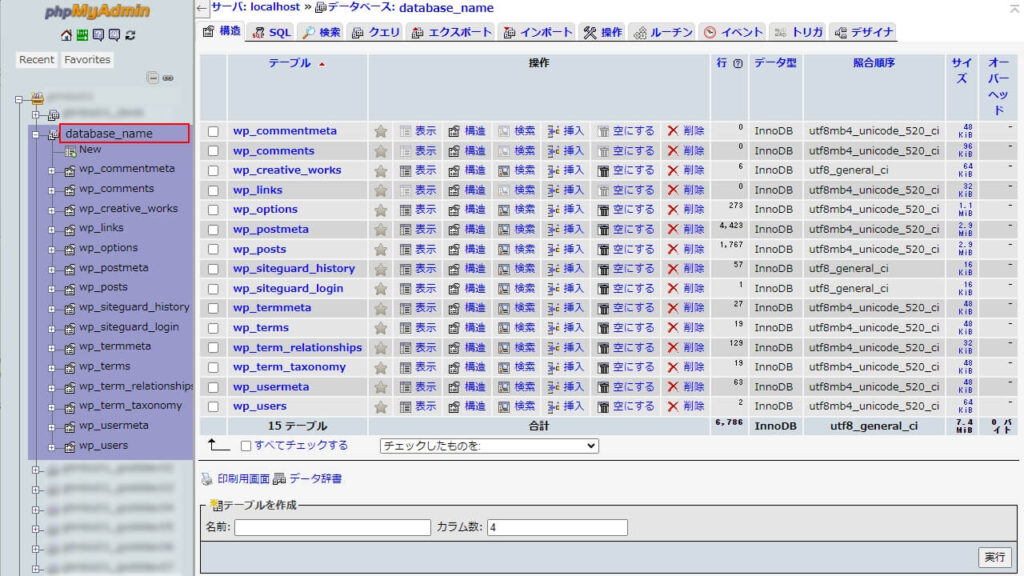
次にエクスポートをクリックします。

「エクスポート方法」はデフォルトでは簡易が選択されているので、「詳細 – 可能なオプションをすべて表示」にチェックします。
「テーブル」は全選択されているので、もし全選択されていない場合は全選択をクリックしておきます。
「出力」と「フォーマット」はデフォルトのまま触でOKです。
「生成オプション」は以下のようにチェックをしてください。
「Data creation option」ですが、記事数が少ない場合などは特にデフォルトのままでOKです。
「エンコーディングへの変換」も特にデフォルトのままで、最後に実行ボタンをクリックします。
エクスポートしたsqlファイルが途中で途切れる場合
記事数が多い場合など「作成するクエリの最大長」を「1000」などの設定値に変更しバックアップします。
何度が経験がありますが、記事数が相当多い場合などエクスポートしたsqlが途中で切れた状態でバックアップされる事があります。
そんな時は設定値を変えてバックアップします。
エクスポートがエラーで失敗する時の対処方
記事数が相当数ある場合phpmyadminからエクスポートすると、sqlファイルの容量制限で書出しエラーになる場合があります。
そういう場合は「エクスポート」の箇所の「テーブル」を「全選択」ではなく、個別に選択してエクスポートします。